首先,下载内网通软件,查看本软件的基本使用信息(说明.txt文档),然后查看帮助文档(具体的使用方法和设置)。
本软件分为服务器端(netser.exe)和客户端(setup.exe)
一、服务器端配置
双击netser.exe(这个是服务器端的程序,不需要安装,可以拷贝到外网的任何一台电脑上,运行在外网的机器上,运行提交连接以后,外网的机器就可以访问内部的机器了,具体设置请向下看)如果弹出如下图片:
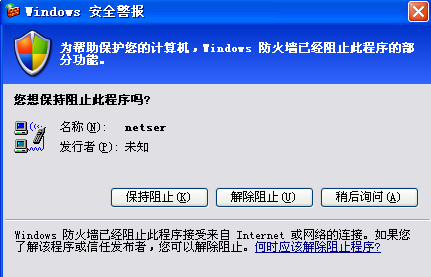
请单击“解除阻止”,然后你可以看到以下页面:
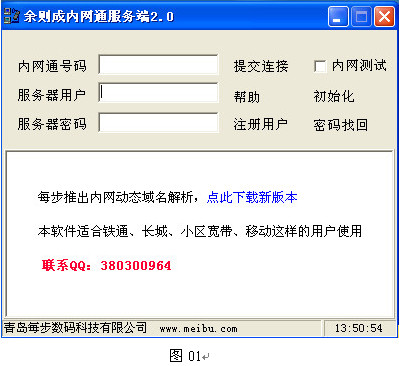
然后就是注册用户;单击图01上的“注册用户”,根据提示注册用户名和密码,注册成功后,会给你一个内网通号码(记住用户名和密码),这个号码你要切记,要不无法使用该软件。
1.在“服务器用户”后面的文本框里输入你刚注册的用户名;
2.在“服务器密码”后面的文本框里输入你注册的密码;
3.都输入完毕后,点击“初始化”,这样就完成了注册用户(一定要用心记住用户名和密码,因为这个用户名会在本计算机上生成新的用户,下次开机就是用这个用户登录的,如果你要修改这个密码,切记要把本计算机上这个用户的密码也修改成相同的密码,如果不是,本软件将无法使用,意思就是本软的用户和密码跟本计算机的完全一致,要不不能使用);
切记:服务器端初始化的用户名和密码,将是你下次开启本计算机时登陆用的用户和密码,这是系统默认的(开发人员的设置问题),如果你不想使用此用户登陆,请你在关机前把此用户删除掉或者再注册表修改一下,但是修改后的效果不好。等下次用时再次初始化。
4.然后右击“网上邻居”——“属性”,你会看到下图的画面:
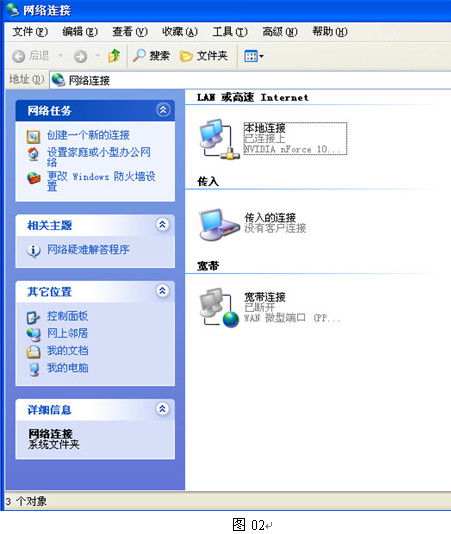
看到比以前多了个图标是吧,那就是“传入(传入的连接)”;
5.双击“传入的连接”或者右击“传入的连接”——单击“属性“,你会看到如下图片:
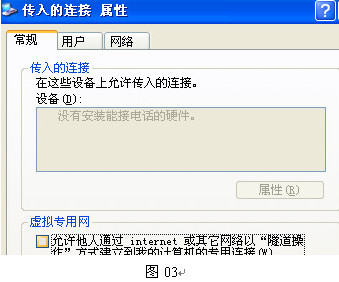
6. 把“虚拟专用网”选上,单击“网络“,会看到如下图片:
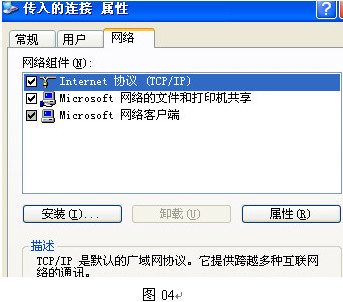
7.选择“Internet 协议(TCP/IP)”,然后单击“属性”,你会看到如下图片:
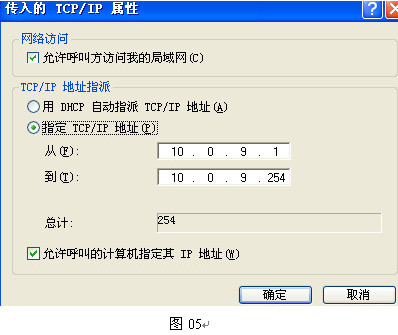
8.选择“指定TCP/IP地址”——在“从”后面写入10.0.9.1,“到”后面写入10.0.9.254,把“允许呼叫的计算机指定其IP地址”选择上,然后单击确定,如图05;
9.这样就完成了本机的用户名初始化,然后你打开图01界面,单击“提交连接”就可以了,等你在图01左下角看到“IP已提交至服务器,请耐心等待客户机连接”,这样就可以被外网相同信息的计算机访问到了。下一步请设置客户端。(注意:那个图01的“内网测试”几乎不用使用的,除非你是想在一台计算机上或者是局域网上做测试用,那样你在单击“提交连接”前,要把“内网测试”选上,如果是外网就不需要选择了);
二、客户端配置 setup.exe 这是个客户端安装程序,运行安装在外网的机器上,安装后可以在桌面看到快捷方式(可能会弹出如下图窗口):
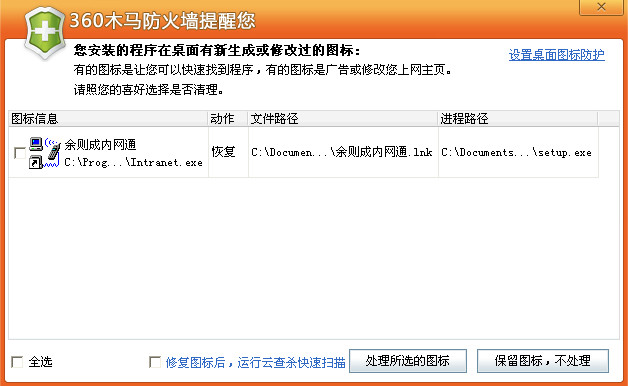
这时请你单击“保留图标,不处理”,然后设置成服务以后就会自动运行。
1.如果是第一次运行,必须初始化(和服务端的信息必须一致(及内网通号码,服务器用户,服务器密码),要不无法运行本软件,连接不到你要的服务端,及你想访问的计算机),初始化时可能会弹出如下图的窗口:
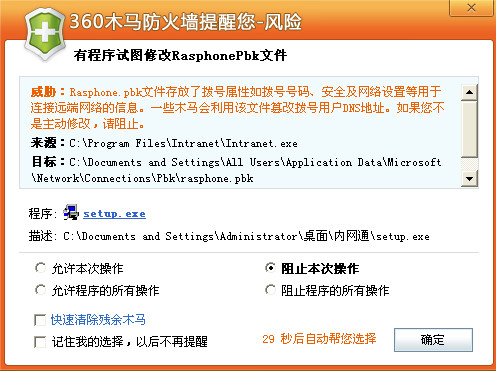
此时请你“允许程序的所有操作”,初始化后,在“网上邻居”,右击“属性”,会多个图标,会看到如下图片:
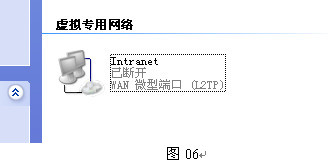
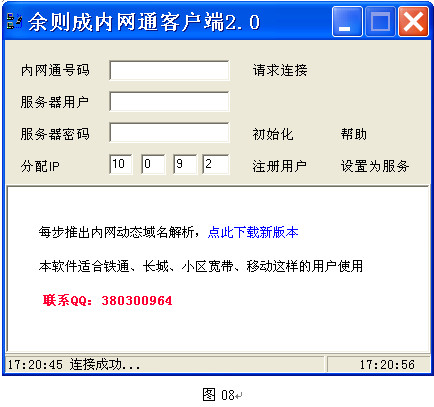
2.然后,单击客户端的“请求连接”就可以连接到想要的计算机上了。如果连接成功,图06会变成如下图片:
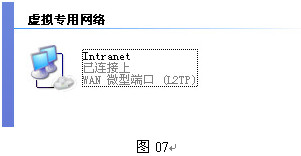
三、 连接步骤 连接时,您必须确定客户端和服务器的“内网通号码”,“服务器用户”,“服务器密码”必须相同,并且都初始化了。先单击服务器端的“提交连接”,等看到图01中左下角出现“IP已提交至服务器,请耐心等待客户机连接”,然后单击客户端的“请求连接”,图08左下角出现“连接成功”,则表示已连接上。